
XM 원화 입금 방법, 모바일 앱에서 국내 은행 송금하기
 코인개미
코인개미이 글에는 제휴 링크가 포함되어 있습니다.

1. 가입2. 계좌 개설3. 입금4. MT45. 출금
XM 원화 입금은 모바일 앱에서 「Local Bank Transfer」를 골라 원화(KRW) 금액을 신청하고, 화면에 표시된 계좌로 국내 은행에서 송금하면 USD로 환산된 금액이 거래 계좌에 들어가는 방식입니다. 입금할 계좌 선택부터 보너스 확인까지 8단계이며, XM 거래 계좌와 송금할 본인 은행 계좌가 필요합니다.
| 입금 방식 | XM 앱 → Local Bank Transfer(국내 은행 송금) |
|---|---|
| 입력·입금 통화 | 앱에서 KRW로 입력 → USD 환산액이 거래 계좌에 입금 |
| 최소 입금액 | 보너스 적용 계좌·대량 거래 계좌 $5, Shares 계좌 $10,000 |
| 가입 보너스 | $100 (입금 없이 거래 가능, 보너스 자체는 인출 불가) |
| 입금 보너스 | 최대 $200까지 100%, 이후 최대 $500까지 50%, 추가 최대 $5,000까지 20% (약관 적용) |
1. 입금할 계좌 고르기
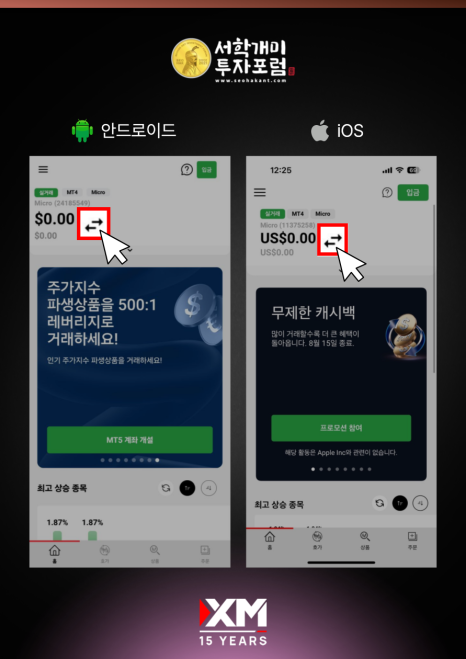
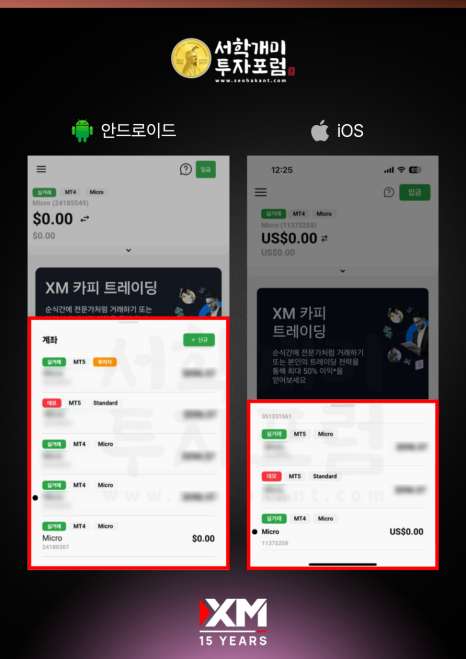
XM 앱에 접속해 상단 계좌 번호 옆 「⇄」 버튼을 누릅니다. 보유 계좌 목록이 나타나면 입금할 계좌를 선택합니다. 아직 앱 설치와 회원가입 전이라면 XM 모바일 앱 회원가입 안내를 먼저 따라 진행하세요.
2. Local Bank Transfer 고르기
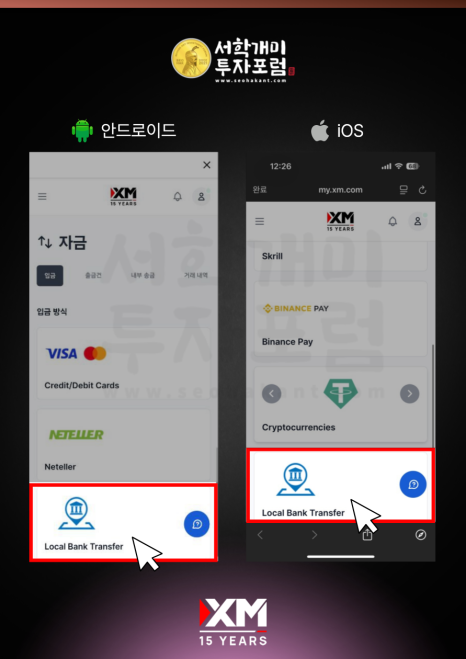
입금 화면으로 이동해 입금 유형 목록에서 「Local Bank Transfer」를 누릅니다. 국내 은행 계좌로 원화를 보내는 입금 방식입니다.
3. 은행 고르고 원화 금액 입력하기
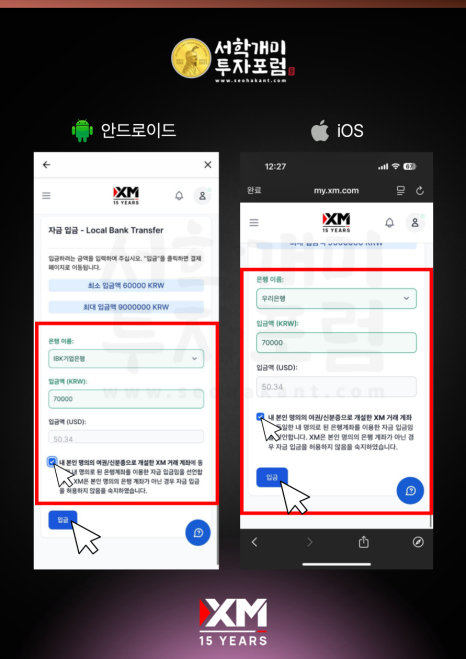
입금할 본인의 은행을 선택하고 입금액을 KRW로 입력합니다. 아래에 표시되는 USD 환산액을 확인하고, 필요하면 금액을 조정합니다. 화면 하단 동의사항에 체크한 뒤 「입금」을 누릅니다.
4. 계좌 번호와 금액 확인하기
다음 화면에서 XM 거래 계좌 번호와 입금액이 맞는지 한 번 더 확인합니다. 내용이 맞으면 「확인」을 누릅니다.

5. 은행 이체 정보 확인하기
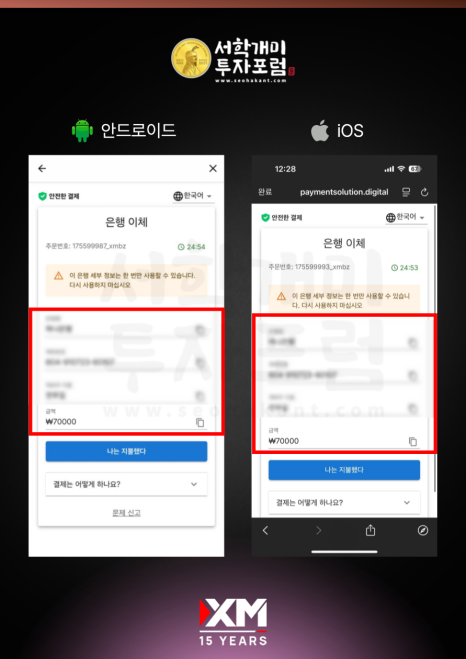
은행 이체 화면에 표시된 은행명·계좌번호·예금주명을 확인합니다. 이 정보가 실제로 돈을 보낼 곳이므로 송금 전에 그대로 옮겨 둡니다.
6. 송금하고 「나는 지불했다」 누르기
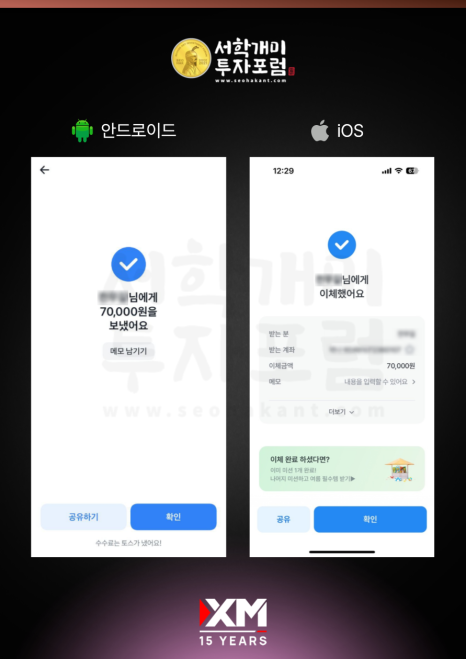
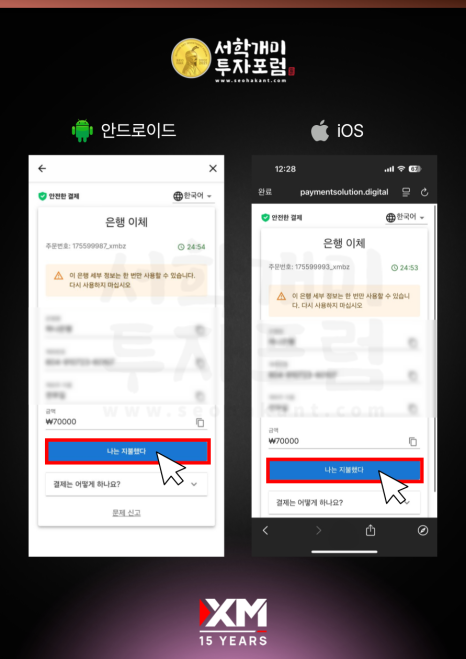
온라인 뱅킹이나 모바일 뱅킹으로 신청한 금액을 송금합니다. 송금을 마치면 XM 앱의 은행 이체 화면으로 돌아와 「나는 지불했다」를 누릅니다.
7. 입금 반영 확인하기
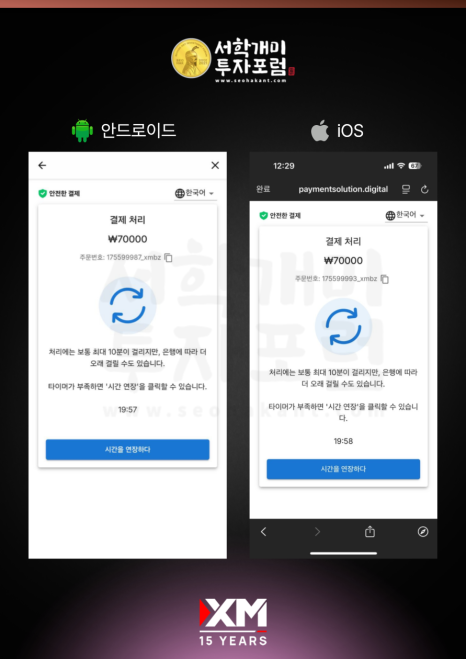
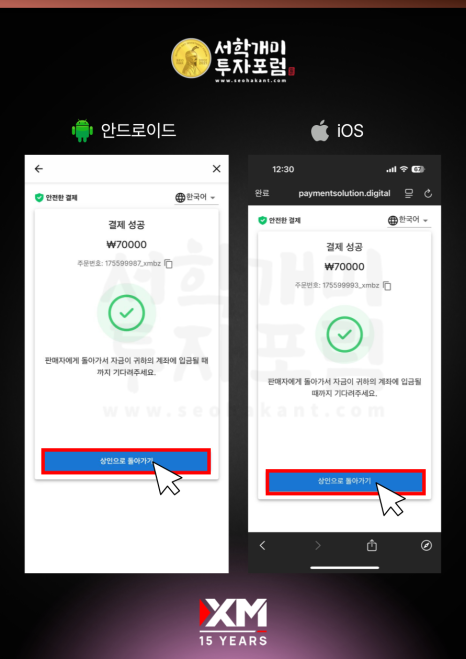
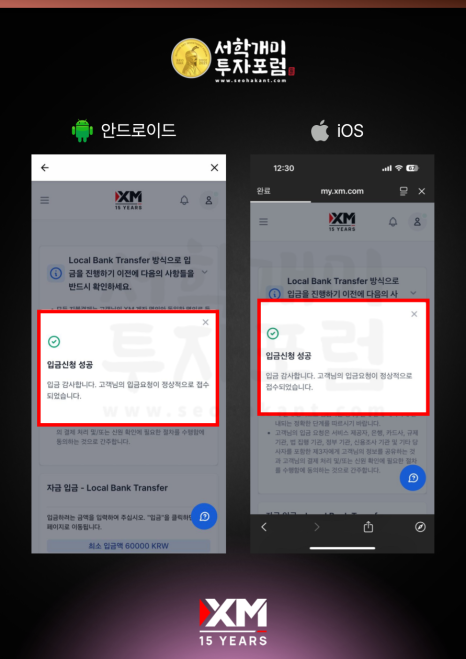
결제 성공 메시지가 뜨면 「돌아가기」를 눌러 메인 화면으로 이동합니다. 메인 화면에서 입금 대상으로 고른 거래 계좌에 금액이 반영됐는지 확인합니다. 신청 단계의 성공 메시지가 아니라 이 계좌 잔액 반영까지 봐야 입금이 끝난 것입니다.

8. 보너스 확인하기
XM은 입금액에 따라 최대 $200까지 100%, 이후 최대 $500까지 50%, 추가로 최대 $5,000까지 20% 거래 지원금을 안내하고 있으며, 제공 여부와 비율은 지역별로 다르고 약관이 적용됩니다. 지급된 지원금은 MT4 잔고 화면의 「Credit」 항목에서 확인합니다. 보이지 않으면 입금 대상으로 고른 실제 거래 계좌가 맞는지 확인하고 고객지원팀에 문의합니다.
자주 묻는 질문
앱에서는 원화로 입력하는데, 다른 안내에는 달러로 입력하라고 되어 있어요.
모바일 앱 경로는 은행 선택 후 KRW 금액을 입력하고 USD 환산액을 확인하는 방식이고, 홈페이지 경로는 USD 금액을 입력합니다. 지금 쓰는 경로에 맞춰 입력하면 됩니다.
「나는 지불했다」를 눌렀으면 입금이 끝난 건가요?
결제 성공 메시지를 확인하고 「돌아가기」로 메인 화면에 간 뒤, 선택한 거래 계좌에 금액이 반영됐는지까지 봐야 합니다.
입금했는데 보너스가 안 보여요.
MT4 잔고 화면의 「Credit」 항목을 먼저 보고, 입금 대상으로 고른 거래 계좌가 맞는지 확인하세요. 그래도 없으면 고객지원팀에 문의합니다.
보너스도 출금할 수 있나요?
거래 지원금은 추가 증거금 역할이라 지원금 자체는 출금할 수 없고, 그것으로 낸 수익만 출금할 수 있습니다. $100 가입 보너스도 보너스 자체는 인출되지 않습니다.
아직 XM 계좌가 없는데 어떻게 시작하나요?
가입만 해도 $100 보너스. 이 글의 가입 버튼으로 계정을 만든 뒤 위 순서를 따라 하면 됩니다.
다음 단계 · XM MT4 다운로드와 설치 방법, PC·모바일 로그인까지 →
다른 브로커도 보고 있다면