
XM 전자지갑 출금 방법: 이메일·출금액 입력부터 신청까지
 FX개미
FX개미이 글에는 제휴 링크가 포함되어 있습니다.

1. 가입2. 계좌 개설3. 입금4. MT45. 출금
XM 전자지갑 출금은 출금할 계좌로 로그인한 뒤 「자금 출금하기」에서 전자지갑을 고르고, 전자지갑 계좌 이메일 주소와 출금액을 입력해 「신청하기」를 누르는 6단계입니다. 준비할 것은 XM 계좌 로그인 정보와 돈을 받을 전자지갑 계좌의 이메일 주소입니다.
| 절차 | 로그인 → 자금 출금하기 → 전자지갑 선택 → 정보 입력 → 주의사항 확인 → 신청하기 (6단계) |
|---|---|
| 입력 항목 | 전자지갑 계좌 이메일 주소, 출금액, 체크란 체크 |
| 거래 지원금 | 출금 불가, 수익만 출금 가능(약관 적용) |
| 가입 보너스 $100 | 입금 없이 거래 가능, 보너스 자체는 인출 불가 |
1. 출금할 계좌로 로그인하기
XM 홈페이지에 접속해 출금하려는 계좌로 로그인합니다. 계좌를 여러 개 쓰고 있다면 돈을 뺄 계좌가 맞는지 먼저 확인하세요.
2. 자금 출금하기 누르기
로그인한 뒤 「자금 출금하기」를 클릭합니다. 출금 신청은 여기서부터 시작합니다.

3. 전자지갑 고르기
출금 수단 가운데 사용할 전자지갑을 선택합니다. 돈을 받을 지갑 계좌가 미리 준비되어 있어야 합니다.

4. 이메일 주소와 출금액 입력하기
전자지갑 계좌의 이메일 주소와 출금할 금액을 입력합니다. 입력을 마치면 체크란에 체크합니다. 이메일 주소는 받을 지갑 계좌의 것과 같은지 한 번 더 확인하세요.
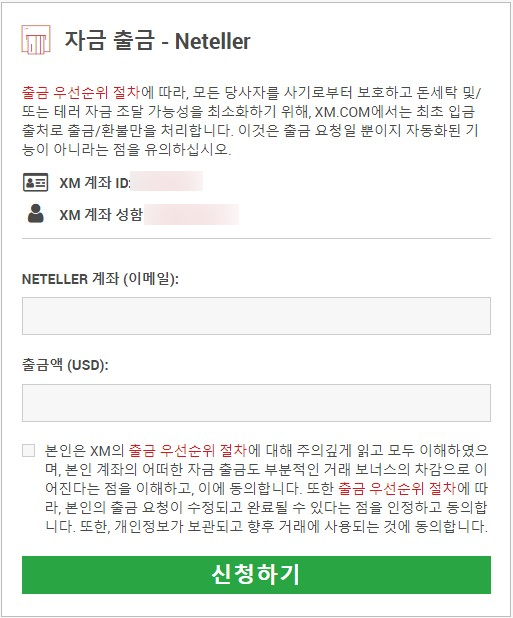
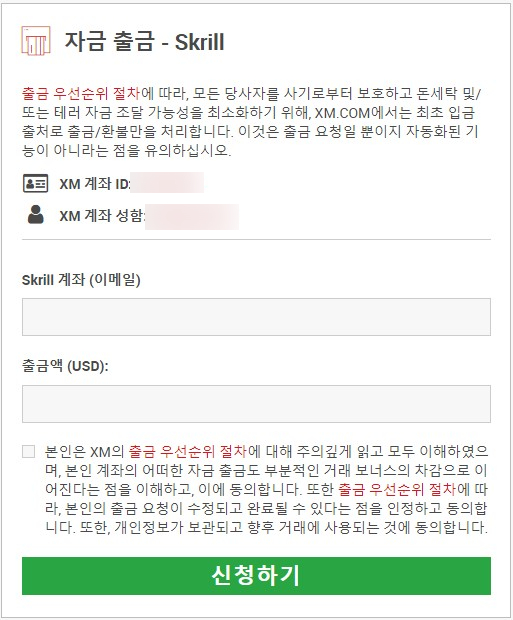
5. 주의사항 읽기
송금을 신청하기 전에 화면에 안내된 주의사항을 끝까지 읽습니다. 입력한 금액과 지갑 정보를 이 단계에서 다시 점검하세요.
6. 신청하기 누르기
모든 항목을 확인했으면 「신청하기」를 클릭합니다. 이것으로 전자지갑 출금 신청이 끝납니다.
자주 묻는 질문
출금 신청할 때 무엇을 입력하나요?
전자지갑 계좌의 이메일 주소와 출금액을 입력하고 체크란에 체크합니다. 그다음 주의사항을 읽고 「신청하기」를 누르면 됩니다.
입금 때 받은 거래 지원금도 출금할 수 있나요?
거래 지원금은 출금할 수 없고 수익만 출금할 수 있습니다. 약관이 적용됩니다.
가입 보너스 $100은 출금되나요?
보너스 자체는 인출할 수 없습니다. 입금 없이 거래에 쓸 수 있는 금액입니다.
아직 XM 계좌가 없는데 어떻게 시작하나요?
가입만 해도 $100 보너스. 이 글의 가입 버튼으로 계정을 만든 뒤 위 순서를 따라 하면 됩니다.
다음 단계 · XM 거래소 모바일 앱 출금 방법 →
다른 브로커도 보고 있다면